Inhalt
- Warum ich Google Workspace seit Jahren nutze
- Welche Probleme löst Google Workspace in der Praxis?
- Für wen eignet sich Google Workspace? (Und für wen nicht?)
- Die Kernfunktionen im Detail: Mein Praxistest
- Fazit
Das Wichtigste in Kürze
- Google Workspace ist eine cloud-native Arbeitsphilosophie, die durch intuitive Bedienung und nahtlose KI-Integration die Team-Produktivität maximiert.
- Die Suite löst zentrale Praxisprobleme wie starre IT-Strukturen und unplanbare Kosten durch ortsunabhängiges Arbeiten und skalierbare Abo-Modelle.
- Besonders für Start-ups, KMUs und Remote-Teams bietet die Plattform durch Tools wie Gmail, Drive und Echtzeit-Kollaboration in Docs enorme Effizienzvorteile.
- Die tiefe Integration der Gemini-KI in alle Kernanwendungen dient als mächtiger Beschleuniger für die tägliche Texterstellung und Datenanalyse.
- Während Google Workspace der Goldstandard für moderne Zusammenarbeit ist, erfordert der Wechsel eine bewusste Entscheidung für Cloud-Sicherheit und neue Workflows.
Google Workspace ist weit mehr als eine Sammlung von Büroprogrammen; es ist eine cloud-native Arbeitsphilosophie. In diesem
Google Workspace Test zeige ich dir, warum die Suite für moderne Teams oft die bessere Wahl gegenüber klassischen Lösungen ist. Besonders die nahtlose Integration von KI-Funktionen und die intuitive Bedienung machen den Unterschied in der täglichen
Google-Workspace-Produktivität.
Warum ich Google Workspace seit Jahren nutze
Wie die meisten ITler*innen meiner Generation bin auch ich in der klassischen Microsoft-Welt groß geworden. Jahrelang habe ich Systeme wie Exchange und Active Directory nicht nur genutzt, sondern auch als Administrator betreut. Doch mit dem unaufhaltsamen Trend zur Cloud und zu mobilen Arbeitsweisen wurden diese Konzepte mehr durch Tools wie
Microsoft 365 oder Google Workspace abgelöst.
In den letzten Jahren hatte ich in verschiedenen Unternehmen die Verantwortung, entweder Microsoft 365 oder Google Workspace zu administrieren. Obwohl beide Suiten ihre Stärken haben, habe ich eine klare Präferenz entwickelt. Die intuitive Bedienung und die aufgeräumte Verwaltungsoberfläche von Google Workspace haben mich von Anfang an überzeugt.
Diese positive Erfahrung ging so weit, dass wir bei meiner eigenen Firma eine bewusste Entscheidung getroffen haben: Obwohl wir für beide Systeme Beratung anbieten, setzen wir intern voll auf Google Workspace. In diesem Google Workspace Test möchte ich dir zeigen, warum das so ist und was Google Workspace aus meiner Sicht zur idealen Lösung für moderne Teams macht.
Welche Probleme löst Google Workspace in der Praxis?
Aus meiner Erfahrung als Admin und Berater löst Google Workspace für Unternehmen primär zwei zentrale Probleme, die ich immer wieder in traditionellen IT-Strukturen sehe:
Problem: Eine starre IT, die mobiles Arbeiten ausbremst
In klassischen Unternehmen ist die Arbeit oft an das Büro gebunden. Um auf Firmendaten zuzugreifen, müssen sich Mitarbeiter*innen oft kompliziert per VPN einwählen oder physisch im Firmennetzwerk angemeldet sein. Google Workspace bietet hier eine radikale Vereinfachung durch die Entkopplung der Arbeit vom Ort. Deine Mitarbeiter*innen benötigen nur noch ein Gerät mit Browser, um sicher auf alle Dateien zuzugreifen. Das steigert nicht nur die Flexibilität und Produktivität, sondern vereinfacht auch die IT-Sicherheit, da der Fokus von der Absicherung des Netzwerks auf die Absicherung der Nutzer-Identitäten verlagert wird. Voraussetzung dafür ist natürlich, dass du Google Workspace von Anfang an sorgfältig und nach Best Practices sicher konfigurierst. Ein entscheidender Punkt, den viele Unternehmen übersehen.
Problem: Hohe und unplanbare IT-Kosten
Der Betrieb eigener Server ist teuer. Es fallen nicht nur hohe Anschaffungskosten an, sondern auch laufende Ausgaben für Strom, Wartung, Lizenzen und den regelmäßigen Austausch veralteter Hardware. Das bindet Kapital und macht die Kostenplanung schwierig.
Die Lösung von Google Workspace: ein transparentes Abo-Modell. Du verlagerst deine Ausgaben von schwer-planbaren Investitionen zu planbaren Betriebskosten. Die Google Workspace Kosten sind klar kalkulierbar: ein fester Betrag pro Nutzer*in und Monat. Die eigentliche Stärke liegt für mich aber in der Skalierbarkeit: Wächst dein Team, buchst du Lizenzen dazu. Verkleinerst du es, reduzierst du sie zum nächsten Monat. Diese finanzielle Flexibilität ist gerade für Start-ups und dynamische KMUs ein unschätzbarer Vorteil.
Für wen eignet sich Google Workspace? (Und für wen nicht?)
Aus meiner Erfahrung ist Google Workspace nicht einfach nur ein Toolset, sondern eine Arbeitsphilosophie. Die Entscheidung für oder gegen die Suite hängt oft davon ab, wie ein Unternehmen tickt. Am deutlichsten wird der Mehrwert bei den folgenden Profilen:
- Start-ups & KMUs: Die niedrige Einstiegshürde und planbare Kosten sind hier unschlagbar.
- Remote-Teams: Die cloud-native Struktur ohne VPN-Zwang sorgt für maximale Effizienz.
- Kollaborations-Fokus: Wer simultan an Dokumenten arbeiten muss (z. B. Agenturen), findet hier die flüssigste Lösung am Markt.
Für wen ist Google Workspace eher nicht geeignet?
Prinzipiell kann Google Workspace bei jedem Unternehmen eingesetzt werden, dass Mailing und Datenspeicherung nutzt. Es gibt allerdings einige Fälle, bei denen eine andere Lösung mehr Sinn ergeben kann.
Unternehmen mit tief verwurzelten Microsoft-Prozessen: Wenn dein Unternehmen jahrzehntelang Workflows perfektioniert hat, die auf komplexen Excel-Makros für das Finanz-Reporting oder speziellen Word-Funktionen für juristische Dokumente basieren, kann ein Wechsel zu Google Workspace schmerzhaft sein. Googles Tools sind zwar leistungsstark, bilden aber nicht jede Nischenfunktion der Microsoft-Desktop-Anwendungen nach. Der kulturelle Wandel und der Umschulungsaufwand für eine Belegschaft, die an Outlook und lokale Office-Dateien gewöhnt ist, sollten nicht unterschätzt werden. In diesen Fällen ist der Verbleib bei oder der Wechsel zu Microsoft 365 oft der Weg des geringsten Widerstands.
Die Kernfunktionen im Detail: Mein Praxistest
In diesem Praxistest beleuchte ich die Funktionen und den konkreten Mehrwert, den Google Workspace aus der Sicht von dir als täglichem Anwender bietet. Wie bereits erwähnt, sind die administrativen Möglichkeiten der Suite mächtig – mein Fokus hier liegt aber auf der Frage: Wie fühlt sich die tägliche Arbeit damit an und wo liegen die echten Produktivitäts-Booster?
Der Ausgangspunkt für unseren Test ist das Google Workspace Dashboard. Von dort aus kann man mühelos auf die einzelnen Apps zugreifen.
Mailing, Kalender & Chat
Aus meiner Sicht ist
Gmail das wichtigste Tool in der
Google Workspace Suite. Für mich ist es nicht nur das zentrale
E-Mail-Tool, sondern auch der ideale Ausgangspunkt, um auf weitere eng verknüpfte Apps zuzugreifen
.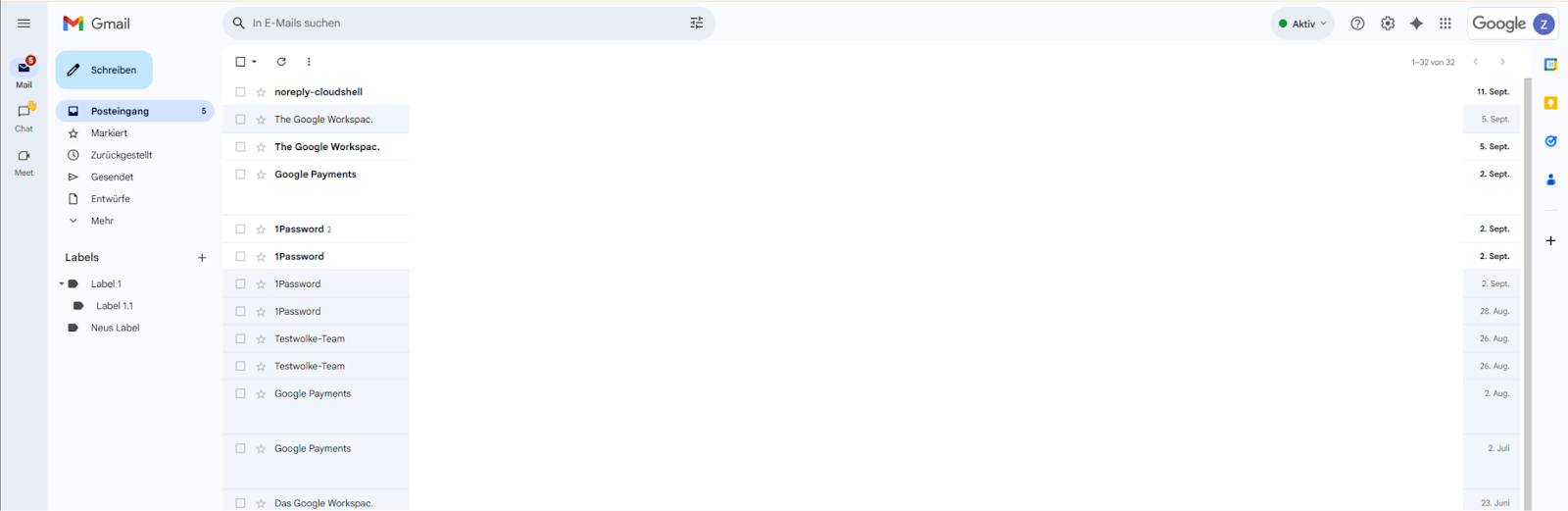
Auf der linken Seite finde ich die gewohnte Möglichkeit, eine neue Nachricht zu verfassen oder auf meine Mail-Ablage zuzugreifen. Hier nutzt Google ein anderes Konzept, das ich kurz erklären möchte: Labels. Im Gegensatz zu klassischen Ordnern, die du vielleicht aus anderen Programmen kennst, verhält sich ein Label eher wie ein flexibles Schlagwort. Ich baue mir hier meine individuelle Label-Struktur auf und weise eingehende Nachrichten entweder manuell oder automatisiert über Filter direkt zu. Eine E-Mail muss bei Google nicht zwingend in nur einem einzigen Ordner liegen. Ich kann einer Nachricht gleichzeitig mehrere Labels zuweisen. So muss ich mich nicht entscheiden, ob eine E-Mail zum Projekt "Marketing" oder zur Kategorie "Rechnungen" gehört, sie erhält einfach beide Kennzeichnungen und bleibt für mich jederzeit auffindbar.
Meiner Erfahrung nach ist Gmail extrem aufgeräumt und bietet sämtliche Funktionen, die ich von einem professionellen E-Mail-Tool erwarte. Selbstverständlich erstelle ich darin mühelos meine Signaturen, richte Abwesenheitsbenachrichtigungen ein oder verwalte Weiterleitungen. In diesem Test möchte ich mich jedoch auf die Features konzentrieren, mit denen sich Google deutlich von anderen Anbietern abhebt.
Gemini in Gmail: Die integrierte Google-KI
Ein absolutes Highlight in meinem Arbeitsalltag ist
Google Gemini (oben rechts im Gmail-Interface). Hierbei handelt es sich um die integrierte
Google-KI (Künstliche Intelligenz), die ich direkt aus Gmail heraus ansteuere. Ich nutze Gemini beispielsweise, um erste Entwürfe für komplexe E-Mails zu schreiben oder mir ellenlange E-Mail-Verläufe in Sekundenschnelle zusammenfassen zu lassen. Das spart mir als Nutzer massiv Zeit und steigert meine persönliche Effizienz spürbar.
Etwas weiter rechts neben dem
Gemini-Symbol entdeckt man in der Seitenleiste weitere direkte Integrationen. Konkret greife ich dort auf den
Google Kalender sowie auf meine Notizen, Tasks und Kontakte zu. Diese
Funktionen sind für mich in der Praxis extrem wertvoll, ich muss Gmail nicht verlassen, um kurz meine Termine zu prüfen oder eine Aufgabe direkt auf Basis einer E-Mail zu erstellen.
Über das kleine Plus-Zeichen in der Seitenleiste kann man direkt den Google Workspace Marketplace ansteuern. Hier finde ich eine riesige Auswahl an sogenannten Add-ons (Erweiterungen), mit denen ich den Funktionsumfang meiner Suite individuell an meine Bedürfnisse anpasse.
In meinem Arbeitsalltag nutze ich beispielsweise eine Integration für
Jira. Diese erlaubt mir, direkt aus einer eingegangenen Nachricht heraus neue Aufgaben in meinem Projektmanagement-Tool anzulegen, ohne jemals das Fenster wechseln zu müssen. Für mich als Nutzer ist das ein gewaltiger Produktivitäts-Booster, der die ohnehin schon starke
Google-Workspace-Leistung nochmals auf ein neues Level hebt.
In der Navigationsleiste auf der linken Seite (neben den Labels) finden sich weitere integrierte Apps. Konkret
Google Chat und
Google Meet.
Google Chat ist, wie der Name schon sagt, die Chat App im Google Workspace. Meiner Erfahrung nach ist die Anwendung ein sehr aufgeräumtes und intuitives Tool, das meine wichtigsten Anwendungsfälle, wie Direktnachrichten oder den Austausch in Gruppenchats, problemlos abdeckt. Wenn ich jedoch komplexe automatisierte Workflows oder sehr spezifische Benachrichtigungsregeln benötige, wie ich sie beispielsweise von
Slack kenne, stößt Google Chat für mich persönlich schnell an seine Grenzen.
Ein weiteres Werkzeug, das ich direkt aus der Gmail-Oberfläche heraus ansteuere, ist Google Meet. Wie der Name schon verrät, handelt es sich dabei um das zentrale Meeting-Tool innerhalb von Google Workspace. Genau wie die anderen Google-Workspace-Tools ist Google Meet komplett im Browser nutzbar.
Daten und Dokumente
In diesem Abschnitt sehen wir uns nun an, wie gut Google Workspace im Bereich Datenablage- und ‑verarbeitung aufgestellt ist.
Google Drive fungiert als zentrale Datenablage innerhalb von Google Workspace. In der Praxis lassen sich hier zwei wesentliche Konzepte unterscheiden: die persönliche Ablage und geteilte Ablagen.
- Persönliche Ablage: Auf diesen Bereich ("Meine Ablage") hat zunächst nur die jeweilige Nutzer*in selbst Zugriff. Wir können diesen Raum ideal für Entwürfe oder persönliche Arbeitsnotizen nutzen, die noch nicht für das gesamte Team bestimmt sind.
- Geteilte Ablagen: Diese sind gezielt für die Kollaboration im Team entwickelt worden. Wir können sie uns wie zeitgemäße Netzlaufwerke vorstellen, die früher physisch auf einem Firmenserver verwaltet wurden.
Die Google-Drive-Oberfläche ist, genau wie die anderen Anwendungen der Suite, sehr aufgeräumt und übersichtlich gestaltet. Besonders wertvoll ist dabei die leistungsstarke Suchfunktion. Da Google seine Kernkompetenz direkt in Drive integriert hat, lassen sich Dokumente meist in Sekundenschnelle finden. Das ist ein wesentlicher Aspekt, der die Google-Workspace-Produktivität im Arbeitsalltag unterstützt.
Im Gegensatz zu vielen anderen Anwendungen innerhalb der Suite existiert für Google Drive eine eigene Google-Drive-Desktop-Version. Diese ermöglicht es uns, direkt über den Windows-Explorer auf unsere Daten zuzugreifen. Für viele Nutzer*innen ist das ein gern genutztes Feature, da es gewohnte Arbeitsabläufe erleichtert und sich die Cloud-Daten wie eine lokale Festplatte anfühlen.
Ich muss allerdings gestehen, dass ich kein großer Fan dieser Einbindung bin. Die gesamte Google-Workspace-Sicherheitsarchitektur ist darauf ausgelegt, Daten primär direkt in der Cloud zu speichern, um sie dort zentral schützen und verwalten zu können.
Sobald wir wichtige Informationen direkt auf dem Endgerät (also deinem physischen Computer oder Laptop) speichern, greifen viele der cloudbasierten Sicherheitsmechanismen nicht mehr in vollem Umfang. Sind die Daten erst einmal lokal abgelegt, entziehen sie sich teilweise der direkten Kontrolle durch die administrativen Richtlinien der Cloud.
Tabellen, Textverarbeitung und Präsentationen
Google Workspace bietet für die tägliche Büroarbeit eine Reihe von Anwendungen für Tabellen, Textverarbeitung und Präsentationen an, die wir so auch aus der Microsoft-Welt kennen. In der Anwendung fühlen sich diese Tools sehr vertraut an und erreichen einen Funktionsumfang, der für die allermeisten geschäftlichen Szenarien absolut ausreicht.
In meiner täglichen Arbeit mit
Google Docs nutze ich intensiv
Google Sheets (das Äquivalent zu
Microsoft Excel). Bisher bin ich bei meinen Projekten noch nie an einen Punkt gekommen, an dem ich bestimmte Anforderungen nicht umsetzen konnte. Ich erlebe es allerdings gelegentlich, dass
Nutzer*innen bei extrem komplexen Datenanalysen oder speziellen Makros weiterhin auf Microsoft Excel setzen.
Bei der Textverarbeitung, die innerhalb der Suite über Google Docs erfolgt, sind mir solche Limitierungen bisher nicht begegnet. Für mich ist Docs das Paradebeispiel für moderne Cloud-Zusammenarbeit. Besonders die Möglichkeit, dass mehrere Teammitglieder gleichzeitig in einem Dokument arbeiten können, ohne dass Versionskonflikte entstehen, ist eine super Sache.
Auch mit Google Slides (dem Tool für Präsentationen) habe ich bisher ausschließlich positive Erfahrungen gesammelt. Ich bin selbst noch nie an funktionale Grenzen gestoßen, die mich in meiner Kreativität oder bei der Erstellung professioneller Decks eingeschränkt hätten.
KI
Wie ich bereits an mehreren Stellen erwähnt habe, ist die Gemini-KI mittlerweile tief in die verschiedenen Anwendungen wie Gmail, Docs, Sheets und Google Meet integriert. Diese Verzahnung ermöglicht es uns, KI-Unterstützung direkt dort zu nutzen, wo wir unsere Texte schreiben oder Daten analysieren. Daneben existiert jedoch auch eine eigenständige Gemini-App, die wir ähnlich wie ChatGPT, als persönlichen Chatbot direkt im Browser ansteuern können.
Für mich hat sich Gemini mittlerweile zu meinem bevorzugten Go-to-KI-Modell entwickelt. Das liegt zum einen an der nahtlosen KI-Integration in die gesamte Umgebung von Google Workspace, was meine persönliche Google-Workspace-Produktivität im Vergleich zu isolierten Lösungen enorm steigert. Zum anderen gehört Gemini aktuell zu den führenden Modellen am Markt und erhält in sehr kurzen Zyklen regelmäßige Verbesserungen.
Weitere Tools in der Suite
Neben den bereits erwähnten Anwendungen wie Gmail, Meet oder Docs umfasst die Suite noch eine Reihe weiterer Google-Workspace-Tools, die dir je nach Lizenzmodell zur Verfügung stehen
Google Vids: Dies ist ein relativ neues Tool in der Suite, das Google als Lösung für die KI-basierte Videoerstellung vermarktet. In meiner täglichen Arbeit nutze ich es jedoch am häufigsten für Bildschirmaufnahmen als effiziente Loom-Alternative.
Google Forms: Bei Google Forms handelt es sich, wie der Name schon sagt, um ein Formular-Tool. Ich setze Google Forms gelegentlich ein, um strukturiert Daten abzufragen oder das Tool als Automations-Trigger für diverse Abläufe zu nutzen.
Google Sites: Bei Sites handelt es sich um einen No-Code-Website-Builder, mit dem es möglich ist, sowohl interne als auch externe Webseiten zu erstellen. Ich bin kein großer Fan der App, da für mich sowohl für interne als auch für externe Webpräsenzen bessere und einfachere Lösungen am Markt existieren.
Allgemein stelle ich fest, dass diese Apps für die meisten Anwender*innen im Alltag eher eine untergeordnete Rolle spielen. Es ist dennoch gut zu wissen, dass Google auch für diese speziellen Themen eine integrierte Lösung anbietet.
Integrationen zu weiteren Google Tools
Ein wesentlicher Pluspunkt ist aus meiner Sicht die direkte Anbindung an das restliche
Google-Workspace-Ökosystem . Anwendungen wie die
Google Cloud oder
Google Analytics sind unterschiedlich tief verzahnt und lassen sich zum Teil direkt zentral steuern. Innerhalb des
Admin-Center findet sich eine eigene Kategorie, in der ich alle zu verwaltenden und integrierten Apps übersichtlich einsehen kann.
Besonders reibungslos funktioniert für mich die Integration mit der Google-Cloud-Plattform. Hierbei ist es möglich, Benutzer*innen und Google-Gruppen direkt aus dem Workspace heraus zu synchronisieren, um ihnen dort zielgerichtet Berechtigungen zuzuweisen. Das spart mir als Administrator viel Zeit, da ich die Identitäten nicht in zwei verschiedenen Systemen pflegen muss.
Zudem erlaubt mir die Suite, bspw. spezifische YouTube-Einschränkungen vorzunehmen. Ich kann den Zugriff so konfigurieren, dass Nutzer*innen innerhalb der Organisation nur von mir oder anderen Administrator*innen genehmigte Videos ansehen können. Ob das im Einzelfall nun zielführend ist oder nicht, bleibt eine strategische Abwägung. Technisch zeigt dieses Beispiel jedoch gut, wie eine typische Verbindung innerhalb der Google-Workspace-Tools aussehen kann.
Allerdings beschränken sich die meisten Integrationen und die damit bestehenden Einrichtungsmöglichkeiten nur darauf, den Google Workspace Benutzer in der Google App nutzen zu können, oder diese App für den Workspace oder einzelne Benutzer zu deaktivieren.
Fazit
Für mich ist die Suite der Goldstandard für moderne Zusammenarbeit. Der Hauptgrund dafür liegt in der intuitiven und schlanken Nutzung der gesamten Lösung. Falls du oder deine Mitarbeiter*innen bisher noch nie mit Google Workspace oder einem vergleichbaren System gearbeitet haben, mag die Umstellung anfangs ungewohnt sein. Doch nach meiner Erfahrung wirst du schnell feststellen, dass die Vorteile die kleinen Hürden bei der Einführung bei weitem überwiegen.
Dennoch ist Google Workspace keine One-Size-Fits-All-Lösung, die blind auf jede Anforderung passt. Besonders im Hinblick auf den Datenschutz und die Sicherheit bist du selbst gefragt, den Workspace entsprechend sicher einzurichten und zu betreiben.
Durch die enorme Bandbreite an Integrations-Möglichkeiten und individuellen Anpassungen lässt sich die Funktionalität jedoch meist exakt so formen, wie du sie für dein Team benötigst.
Wenn du jetzt noch unsicher bist, ob der Wechsel das Richtige für dich ist, empfehle ich dir den direkten Praxistest. Starte mit einer kostenlosen Google-Workspace-Testversion und probiere das System erst einmal mit Testdaten aus.
Gastautor*innen Aufruf
Werde Gastautor*in: Du hast in einem bestimmten Bereich richtig Ahnung und möchtest dein Wissen teilen? Dann schreibe uns einfach an reviews-experten@omr.com und bring deine Expertise ein. Wir freuen uns auf spannende Einblicke direkt aus der Praxis.


