Inhalt
- Warum solltest du den Google Tag Manager einrichten?
- Vorbereitungen: Das brauchst du für die Google Tag Manager Einrichtung
- Einbindung: So richtest du deinen Google Tag Manager Container ein
- Die Kernkomponenten des Google Tag Managers
- Die Implementierung von Tools im Google Tag Manager
- Was sind die häufigsten Fehler bei der Einrichtung des Google Tag Managers.
- Weitere Tools, die mit dem Google Tag Manager harmonieren
- Fazit und Ausblick: Selbst einrichten oder einrichten lassen?
Das Wichtigste in Kürze
- Der Google Tag Manager ermöglicht eine zentrale Verwaltung aller Tracking-Codes ohne ständige manuelle Eingriffe in den Quellcode der Website.
- Für die Einrichtung sind lediglich ein Google-Konto, Zugriff auf das CMS oder den Quellcode sowie die Beachtung datenschutzrechtlicher Consent-Vorgaben erforderlich.
- Das System basiert auf dem Zusammenspiel von Tags (was wird gemessen), Triggern (wann wird gemessen) und Variablen (welche Zusatzinfos werden übergeben).
- Vor der Veröffentlichung neuer Tracking-Setups ist die Nutzung des Preview-Modus essenziell, um fehlerhafte Daten oder doppeltes Tracking zu vermeiden.
- Während die Basiseinrichtung auch ohne Programmierkenntnisse gelingt, ist für komplexe E-Commerce-Szenarien oft die Unterstützung durch Experten ratsam.
Best-of
Wissen von den Besten: Dieser Artikel stammt von sorgfältig ausgewählten Branchen-Expert*innen. Unser Anspruch: fundierte Insights und praxiserprobte Tipps, die dich und dein Projekt wirklich weiterbringen.
Erfahre hier mehr über die Autor*innen.
Warum solltest du den Google Tag Manager einrichten?
Wenn ich ein neues Tracking-Projekt übernehme, starte ich immer gleich: Ich prüfe den Quellcode der Website. Dabei sehe ich fast immer dasselbe Muster: Analytics-Snippets, Pixel und Conversion-Tags sind direkt im Quellcode eingebaut. Häufig ursprünglich von Entwickler*innen umgesetzt, die längst nicht mehr im Unternehmen sind, ohne anschließende Pflege.
Das führt in der Praxis zu einem klaren Problem: Die Tracking-Struktur ist unübersichtlich. Niemand weiß mehr genau, welche Daten tatsächlich erfasst werden. Jede Anpassung am Tracking erfordert technische Unterstützung. Und wenn Messdaten fehlerhaft oder unvollständig sind, was in der Praxis häufig vorkommt, wird die Analyse schnell aufwendig und teuer.
Der
Google Tag Manager (GTM) löst dieses Problem. Er ist ein kostenloses Tool von Google zur
zentralen Verwaltung von Tracking-Codes. Nach der einmaligen technischen Einbindung kannst du alle Tags, also Tracking-Codes, direkt über eine Oberfläche steuern, ohne erneut in den Quellcode eingreifen. Das macht Tracking flexibler und reduziert die Abhängigkeit von Entwickler*innen.
In diesem Artikel zeige ich dir Schritt für Schritt, wie du den GTM einrichtest – von der Kontoerstellung bis zum Livegang. Ganz ohne Programmierkenntnisse.
Vorbereitungen: Das brauchst du für die Google Tag Manager Einrichtung
Bevor du startest, solltest du sicherstellen, dass die folgenden Voraussetzungen erfüllt sind:
Ein Google-Konto – idealerweise dasselbe, das bereits für GA4 oder Google Ads verwendet wird. So stellst du eine saubere Verknüpfung innerhalb des Google-Ökosystems sicher.
Zugriff auf deine Website – entweder direkt über den Quellcode oder über dein Content-Management-System.
Du benötigst die Möglichkeit, den GTM-Code im
Ein aktuelles Backup deiner Website wird zusätzlich dringend empfohlen, damit du im Fehlerfall jederzeit auf einen funktionierenden Stand zurückgehen kannst.
Wichtiger Praxis-Hinweis: Deaktiviere während der Einrichtung deinen Adblocker, sofern aktiv. Viele Adblocker blockieren den GTM-Container oder einzelne Requests. Das kann beim Testing zu unvollständigen oder fehlerhaften Daten führen und die Analyse deutlich erschweren.
Einbindung: So richtest du deinen Google Tag Manager Container ein
Schritt 1: So erstellst du einen Google Tag Manager Container
Rufe "tagmanager.google.com" auf und melde dich mit deinem Google-Konto an. Klicke anschließend auf "Konto erstellen", vergib einen Kontonamen, in der Regel den Namen deines Unternehmens, und wähle das entsprechende Land aus. Im nächsten Schritt erstellst du den Container. Als Containername empfiehlt sich die Domain deiner Website. Als Plattform wählst du "Web" und bestätigst anschließend die Nutzungsbedingungen.
Nach der Erstellung stellt dir Google direkt zwei Code-Snippets zur Verfügung, die auf deiner Website eingebunden werden müssen: ein Snippet für den
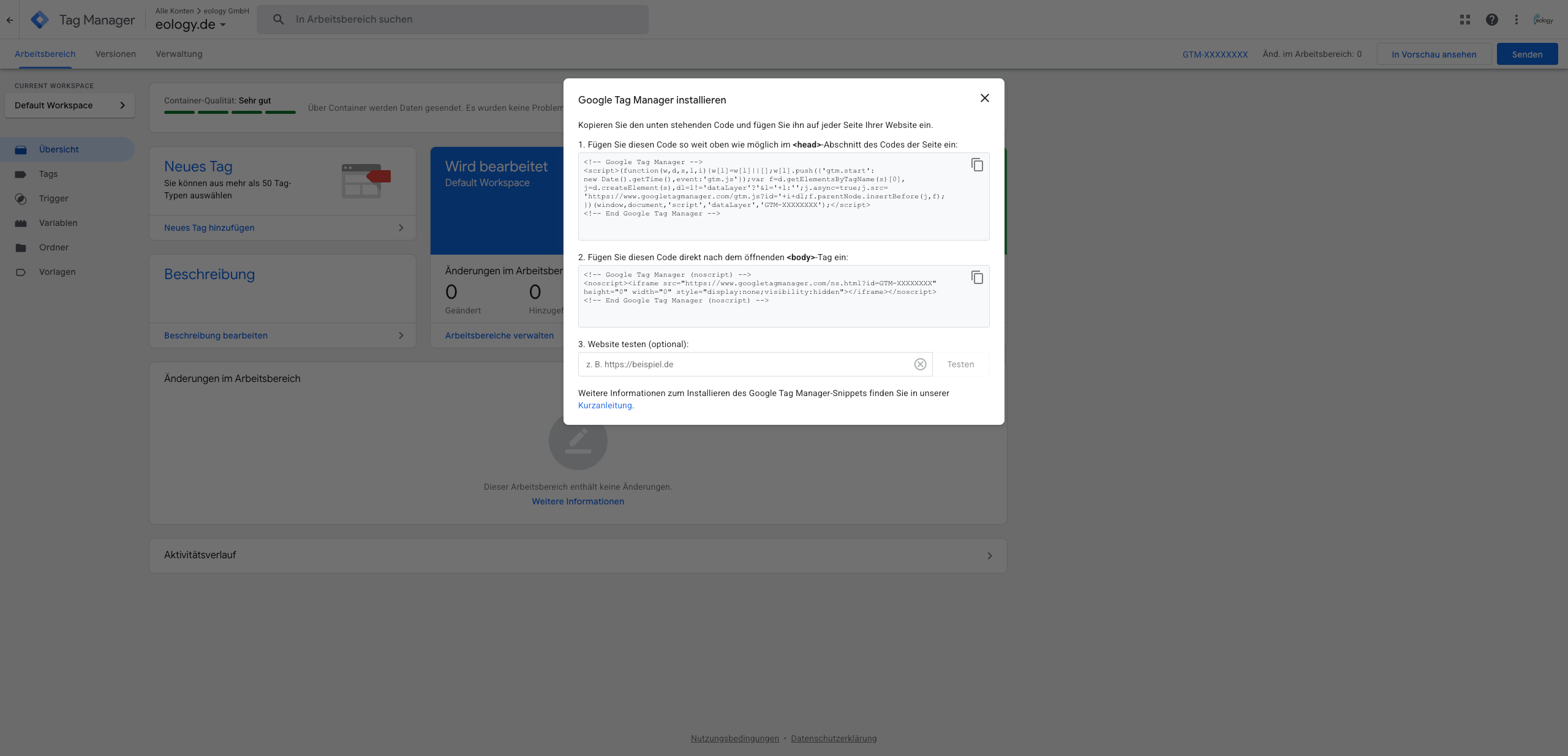
Abbildung 1: Google Tag Manager installieren
Schritt 2: So bindest du die GTM-Snippets in deine Website ein
Wichtiger Hinweis vorab!
Aus datenschutzrechtlicher Sicht darf der GTM nicht ohne vorherige Einwilligung geladen werden. Das bedeutet: Die GTM-Snippets dürfen erst nach Zustimmung über dein Consent-Management-System (CMP) bzw. Cookie-Banner ausgeführt werden. Viele CMPs können Skripte automatisch blockieren und erst nach erteiltem Consent freigeben. Die konkrete technische Umsetzung hängt vom eingesetzten System ab und kann je nach Setup variieren. Falls dein CMP dies nicht automatisch übernimmt, kann für die manuelle Umsetzung die Unterstützung durch Entwickler*innen sinnvoll sein. Details findest du in der Dokumentation deines CMP.
Option A: Einbindung über das Consent-Management-System. Wenn dein CMP diese Funktion unterstützt, kannst du den GTM direkt darüber einbinden. Der GTM wird dabei im CMP als Skript hinterlegt und erst nach aktiver Einwilligung der Nutzer*innen ausgeführt. Die Einbindung erfolgt vollständig innerhalb des Tools und wird über die jeweilige Consent-Logik gesteuert.
Option B: Einbindung über Plugins oder Apps. Für viele Content-Management- und Shopsysteme stehen Erweiterungen zur Verfügung, die die Einbindung des GTM deutlich vereinfachen.
WordPress: Ich empfehle dir Plugins wie "GTM4WP" oder "Site Kit by Google". Diese übernehmen die Einbindung der benötigten Code-Snippets im
- und
-Bereich, ohne dass du manuell in den Code eingreifen musst.
Shopware: Auch für Shopware stehen im Shopware Store passende Erweiterungen zur Verfügung. Diese integrieren den GTM direkt und eignen sich besonders, wenn du ohne technischen Implementierungsaufwand arbeiten möchtest.
Shopify: In Shopify erfolgt die Integration in der Regel über Apps aus dem Shopify App Store oder direkt über den Theme-Code. Apps sind dabei die stabilere Lösung, da sie Updates und Kompatibilität automatisch berücksichtigen.
Option C: Manuelle Einbindung.
WordPress: Die direkte Einbindung in Theme-Dateien ist nicht empfehlenswert, da Änderungen bei Updates überschrieben werden können. Stattdessen solltest du ein Snippet-Plugin wie "WPCode" nutzen, um den Code sicher im
- und
-Bereich zu hinterlegen.
Shopware: Die Integration erfolgt über die Anpassung der Twig-Templates im Theme. Diese Methode ist technisch sauber, setzt jedoch entsprechende Entwicklerkenntnisse voraus.
Shopify: Der GTM wird direkt in der "theme.liquid" eingebunden. Diese Variante ist effektiv, erfordert jedoch eine sehr sorgfältige Umsetzung, da Fehler das gesamte Frontend beeinflussen können.
Die Kernkomponenten des Google Tag Managers
Um den GTM effektiv zu nutzen, solltest du drei zentrale Konzepte verstehen. Ich erkläre sie dir als einfache WAS–WANN–WOMIT-Logik:
Tags – Was wird ausgeführt?
Ein Tag ist der eigentliche Tracking-Code oder ein Skript, das auf deiner Website ausgeführt wird – zum Beispiel ein Meta-Pixel oder ein Google Ads Conversion-Tag. Der GTM verwaltet diese zentral und sorgt dafür, dass sie nur unter definierten Bedingungen ausgelöst werden.
Trigger – Wann wird ein Tag ausgelöst?
Trigger legen fest, unter welchen Bedingungen ein Tag ausgelöst wird. "Alle Seiten" bedeutet beispielsweise, dass ein Tag bei jedem Seitenaufruf feuert. Du kannst aber auch Trigger definieren, die nur auf bestimmten Seiten (z. B. einer Danke-Seite) oder bei bestimmten Interaktionen wie Klicks ausgelöst werden. Sauber definierte Trigger sind entscheidend für valide Daten.
Variablen – Womit wird der Tag übergeben?
Variablen liefern dynamische Informationen wie Klicktexte, Produktdaten oder den Warenkorbwert. Sie werden in Tags genutzt, um Werte zu übergeben, und in Triggern, um Bedingungen zu definieren. Dadurch lassen sich Daten flexibel verarbeiten und gezielt steuern.
Das Zusammenspiel dieser drei Komponenten bildet die Grundlage jedes Trackings – unabhängig davon, ob du GA4, Google Ads oder andere Tools einbindest.
Der mit Abstand häufigste Use Case im GTM ist die Einbindung von GA4. Den grundlegenden Ablauf zeige ich dir im Folgenden.
Schritt 1: Mess-ID aus GA4 abrufen
Öffne dein GA4-Konto und gehe zu "Verwaltung" → "Datenstreams". Wähle dort deinen Web-Datenstream aus. In den Detailinformationen findest du die Mess-ID im Format "G-XXXXXXXXXX". Diese ID verbindet den GTM mit deiner GA4-Property.
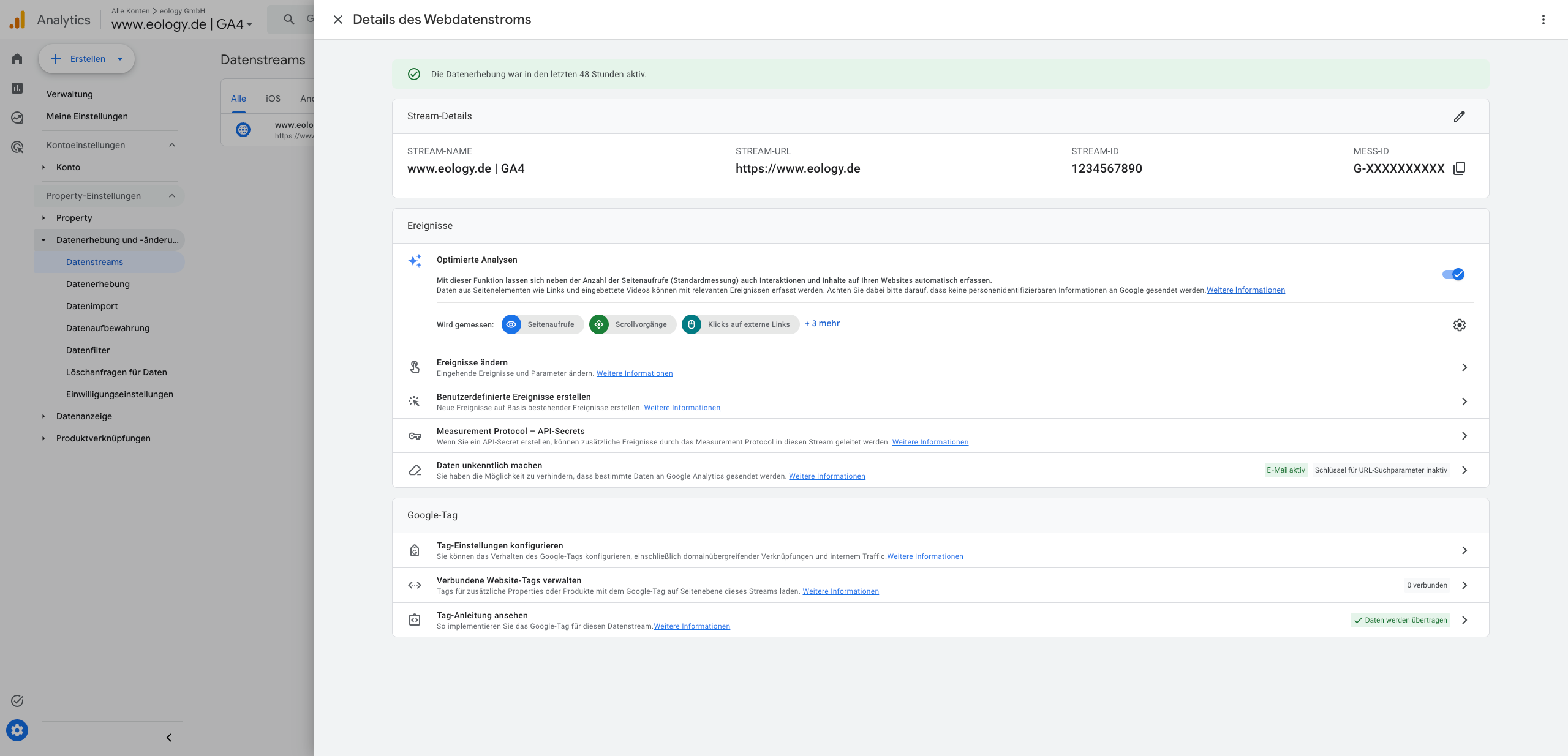
Abbildung 2: Details des Webdatenstroms
Schritt 2: GA4-Tag im Google Tag Manager erstellen
Im GTM-Dashboard gehst du auf "Tags" → "Neu". Als Tag-Typ wählst du "Google Analytics: GA4-Konfiguration" und fügst deine Mess-ID ein. Als Trigger wählst du "All Pages", damit GA4 auf allen Seiten geladen wird. Das ist die Standardkonfiguration für das Grundtracking und stellt sicher, dass alle Seitenaufrufe erfasst werden.
Wichtig: Dabei muss die Consent-Logik berücksichtigt werden. Je nach Setup darf der Trigger nicht pauschal auf "All Pages" stehen, sondern muss an ein Consent-Event bzw. den Cookie-Status gekoppelt werden, sodass das Tag nur nach entsprechender Einwilligung ausgelöst wird. Hier kann es sinnvoll sein, sich bei der technischen Umsetzung Unterstützung durch Expert*innen zu holen.
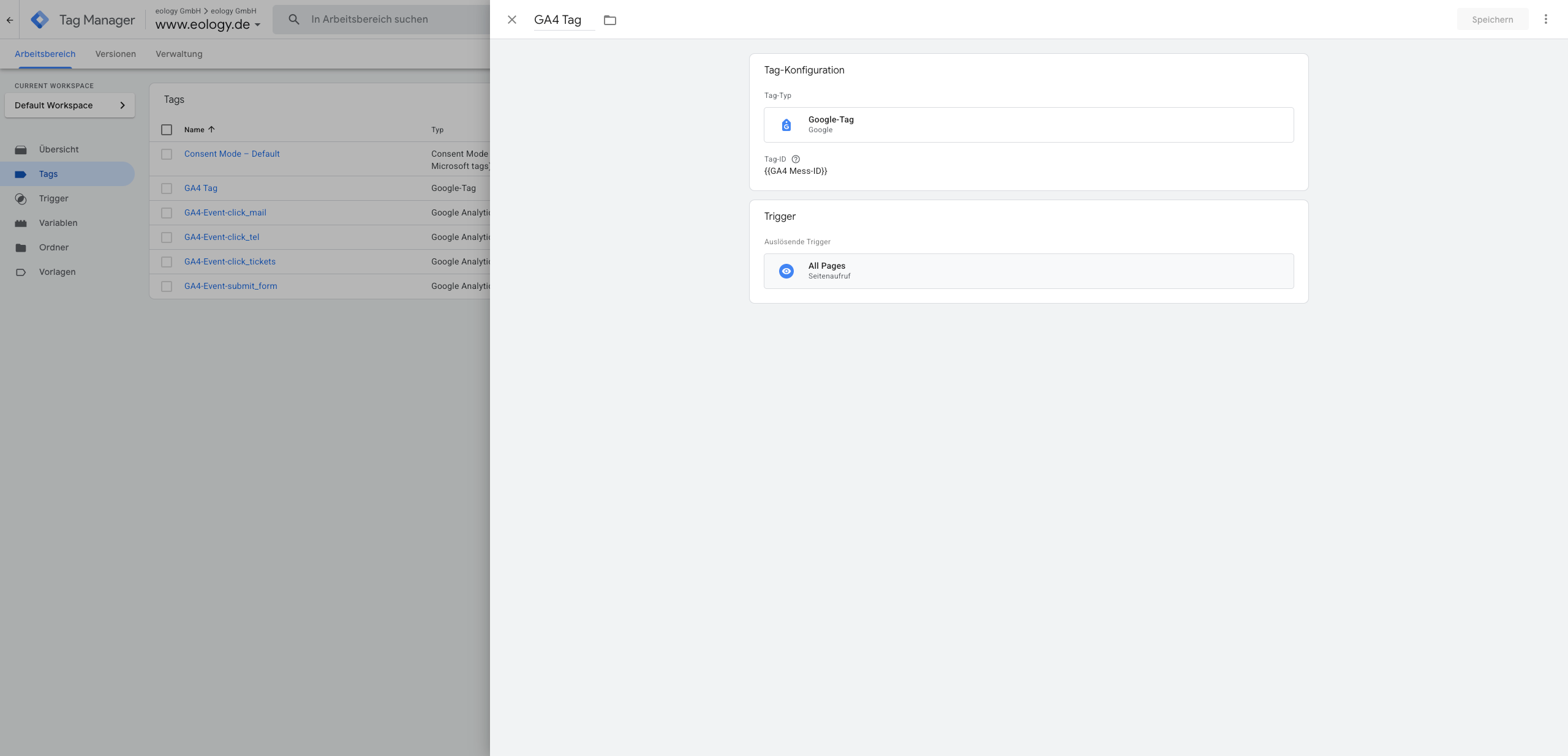
Abbildung 3: GA4 Tag
Schritt 3: Testen im Preview-Modus
Bevor du veröffentlichst, solltest du den Preview-Modus verwenden. Klicke dazu oben rechts auf "Vorschau", gib deine Website-URL ein und öffne den Tag Assistant. Dort kannst du prüfen, ob dein GA4-Tag unter "Ausgelöste Tags" korrekt angezeigt wird. Zusätzlich kannst du die Browser-Erweiterung "Google Tag Assistant" nutzen. Sie zeigt dir direkt auf der Website, welche Tags aktiv sind und hilft bei der Fehlersuche.
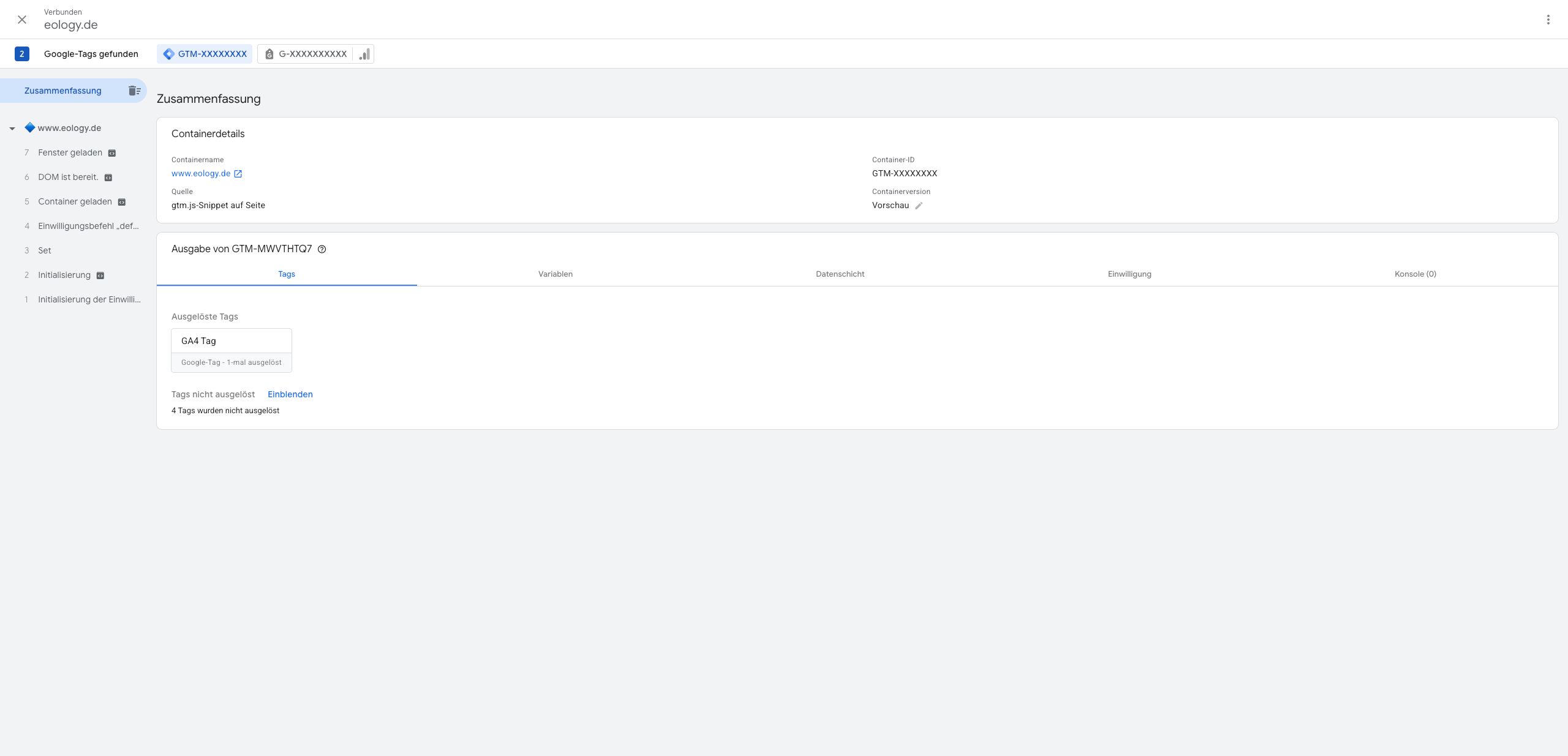
Abbildung 4: Zusammenfassung
Schritt 4: Veröffentlichung des Containers
Wenn alles korrekt funktioniert, klickst du auf "Senden" und veröffentlichst den Container. Es kann bis zu 24–48 Stunden dauern, bis erste vollständige Daten in GA4 sichtbar sind. Erste Events können jedoch oft deutlich früher erscheinen. Das ist normal und kein Hinweis auf einen Fehler.
Was sind die häufigsten Fehler bei der Einrichtung des Google Tag Managers.
In der Praxis treten immer wieder dieselben Fehler auf. Wer sie kennt, kann sie gezielt vermeiden.
Doppeltes Tracking
Der häufigste Fehler: GA4 wird im GTM eingebunden, während der GA4-Code weiterhin direkt im Quellcode oder über ein Plugin aktiv ist. Das Ergebnis: Pageviews werden doppelt erfasst und alle darauf basierenden Auswertungen sind verfälscht. Vor der GTM-Einrichtung solltest du daher immer prüfen, ob Tracking-Codes bereits anderweitig implementiert sind, und diese konsequent entfernen.
Kein Test vor dem Veröffentlichen
Der Preview-Modus wird übersprungen und direkt auf "Senden" geklickt. Fehlerhafte Tags gehen dadurch unbemerkt live, teilweise über Wochen, bevor die Datenverzerrung auffällt. Der Preview-Modus ist kein optionaler Schritt, sondern ein fester Bestandteil jeder sauberen Implementierung.
Fehlender Consent Mode
In Deutschland ist das kein optionales Add-on, sondern eine rechtliche Anforderung. Wer den GTM ohne korrektes Consent-Management einrichtet, verstößt gegen die DSGVO. Wie das konkret umzusetzen ist, erklären die Artikel zu
Consent und Tag Manager einrichten sowie zum
Google Consent Mode ausführlich.
Der GTM ist die technische Infrastruktur – welche Daten du erfasst, hängt von den eingebundenen Tools ab. Hier eine Auswahl relevanter Web-Analytics-Tools aus dem OMR-Toolvergleich:
Google Ads nutzt das Conversion-Tracking, um Kampagnen-Performance und Nutzerverhalten zu messen. In Kombination mit dem GTM lassen sich Conversions strukturiert erfassen und für detaillierte Auswertungen nutzen. Wer bereits mit Google Ads arbeitet, sollte sich auch mit
AI Max für Google Ads beschäftigen und verstehen, wie sich
SEA-CPC-Kosten realistisch kalkulieren lassen.
Tracify löst ein zentrales Problem im E-Commerce: Klassisches browserbasiertes Tracking wird durch ITP, Adblocker und Cookie-Einschränkungen zunehmend unzuverlässig. Tracify setzt daher auf serverseitiges Tracking und eignet sich besonders für Shops mit hohem Anspruch an genaue Attributionsdaten.
JustRelate etracker ist eine datenschutzorientierte Alternative zu GA4 mit Serverstandort in Deutschland.
Amplitude richtet sich primär an Produkt-Teams, die Nutzerverhalten und Funnels detailliert analysieren. Für klassisches Website-Tracking ist es weniger ausgelegt, dafür stark im SaaS- und App-Umfeld.
Heap verfolgt einen automatisierten Ansatz und erfasst Nutzerinteraktionen ohne vorherige Event-Definition. Dadurch sind auch rückwirkende Analysen möglich, ohne im Voraus festzulegen, welche Interaktionen relevant sind.
Digistore24 lässt sich gut über den GTM in bestehende Tracking-Setups integrieren. So können Conversion-Ereignisse wie Käufe, Upsells oder Affiliate-Transaktionen sauber erfasst und ausgewertet werden.
Empfehlenswerte Web Analytics Software
Auf unserer Vergleichsplattform OMR Reviews findest du weitere empfehlenswerte Web Analytics Software. Wir stellen über 60 Lösungen vor, die speziell auf die Bedürfnisse von Web-Analyse-Profis, Unternehmen und Online-Marketing-Spezialisten zugeschnitten sind. Diese Web-Analyse-Software bietet umfassende Unterstützung in allen Aspekten der Datenanalyse und Website-Optimierung. Nutze diese Gelegenheit, die verschiedenen Softwarelösungen zu vergleichen und dabei auf authentische und verifizierte Nutzerbewertungen zurückzugreifen:
Fazit und Ausblick: Selbst einrichten oder einrichten lassen?
Für die Grundeinrichtung, also GTM-Konto anlegen, Code einbinden, GA4 verbinden und den ersten Container veröffentlichen, brauchst du heute keine Agentur mehr. Mit dieser Anleitung ist das in ein bis zwei Stunden auch ohne technischen Hintergrund möglich.
Anders sieht es aus, sobald es um (erweiterte) Conversions, DataLayer-Implementierungen für E-Commerce-Tracking oder die Einrichtung eines serverseitigen GTM geht. Diese Bereiche haben direkten Einfluss auf die Datenqualität und damit auf die
Kampagnen-Performance; Fehler können hier schnell teuer werden. Für die Ersteinrichtung ist deshalb in vielen Fällen externe Unterstützung durch
hierauf spezialisierte Agenturen sinnvoll.
Mein Fazit: Wer einmal verstanden hat, wie Tags, Trigger und Variablen zusammenspielen, wird Tracking nicht mehr manuell im Quellcode umsetzen wollen. Der GTM gibt Marketer*innen die Kontrolle über ihr Tracking zurück und genau darin liegt sein eigentlicher Wert.
Gastautor*innen Aufruf
Werde Gastautor*in: Du hast in einem bestimmten Bereich richtig Ahnung und möchtest dein Wissen teilen? Dann schreibe uns einfach an reviews-experten@omr.com und bring deine Expertise ein. Wir freuen uns auf spannende Einblicke direkt aus der Praxis.


